
Это старая версия документа!
Содержание
Заказы
После оформления заказа клиентом, в панели администратора появляется уведомление и сам заказ. В данном разделе Вы научитесь обслуживать поступившие заказы и добавлять их вручную.
Войдя в панель администратора, Вы сразу попадаете на страницу «Панель состояния», в которой уже можно увидеть поступившие заказы:
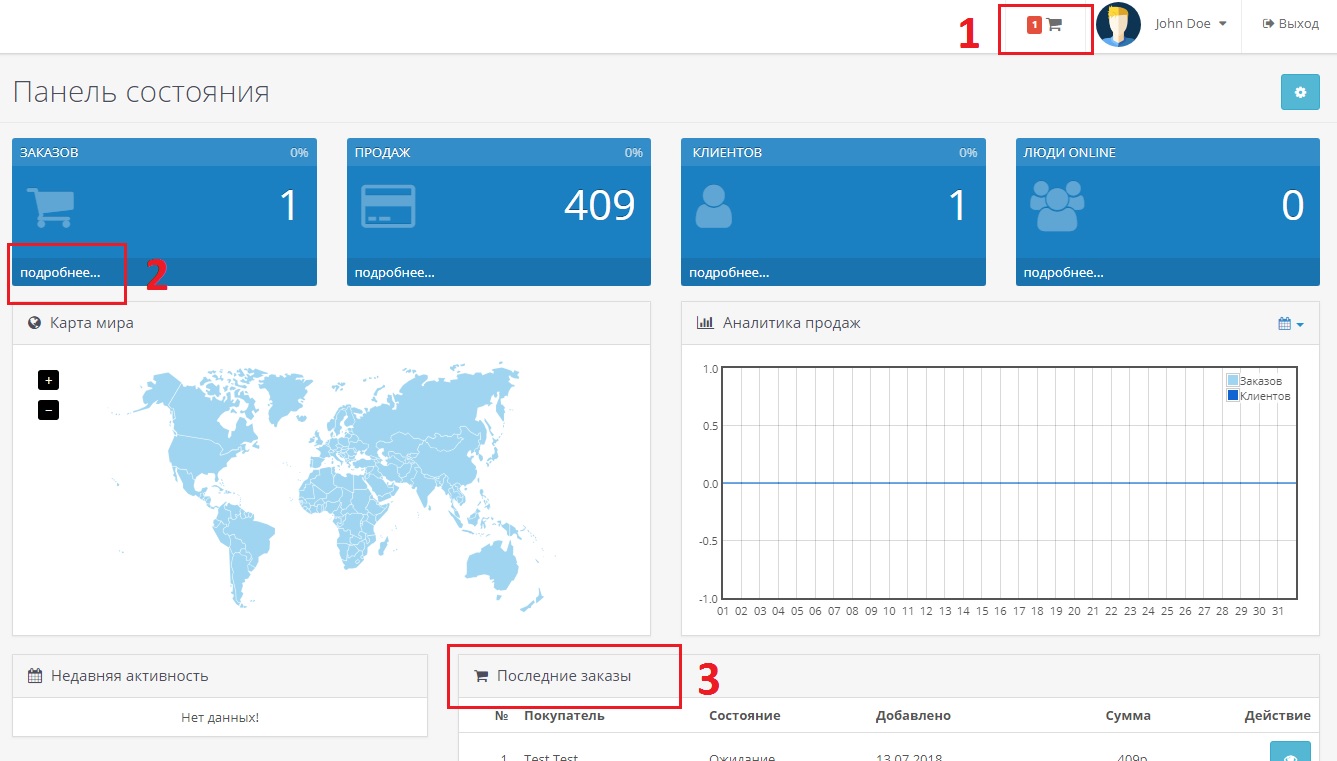
1. Уведомление о новых заказах. При клике на данный значок Вы попадёте на страницу всех заказов.
2. Тоже самое, что и первый пункт. При клике на «подробнее…», Вы так же попадёте на страницу всех заказов.
3. Последние 10 заказов. При клике на «Посмотреть» (это доступное действие одного из заказов) Вы уже можете обслужить заказ, но это мы разберем подробнее.
Перейдём на страницу всех заказов: Продажи → Заказы

Здесь показаны все доступные заказы.
Для удобства, справа, есть фильтр. С помощью данного фильтра можно отсортировать/найти нужные вам заказы.
Добавление заказа вручную
Допустим, Вам позвонил клиент и хочет оформить заказ (в телефонном режиме). В таком случае заходим на страницу всех заказов и нажимаем «Добавить».

При добавлении заказа необходимо заполнить 5 вкладок.
Первая - «Клиент». Заполните клиентские данные и нажмите «продолжить».
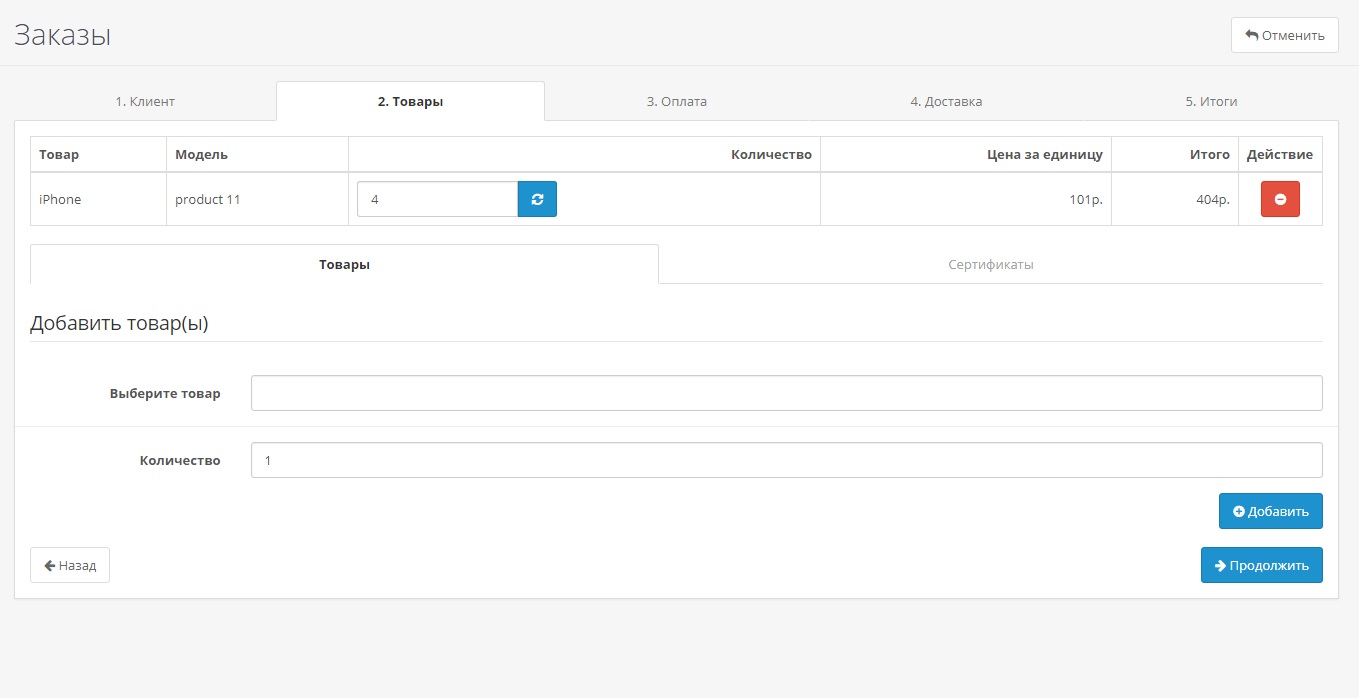
Товары - добавьте 1 или несколько товаров и нажмите «продолжить».
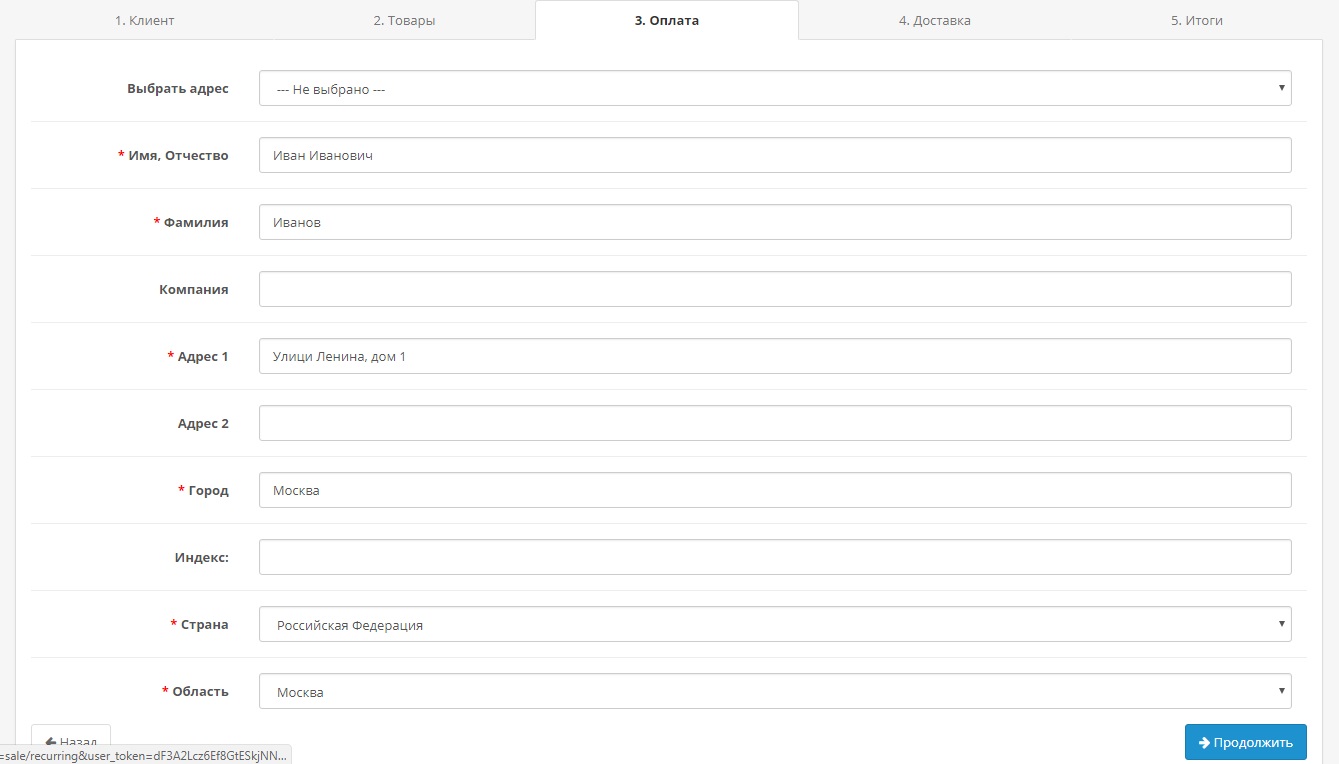
«Оплата» - Заполните данные плательщика и нажмите «продолжить».
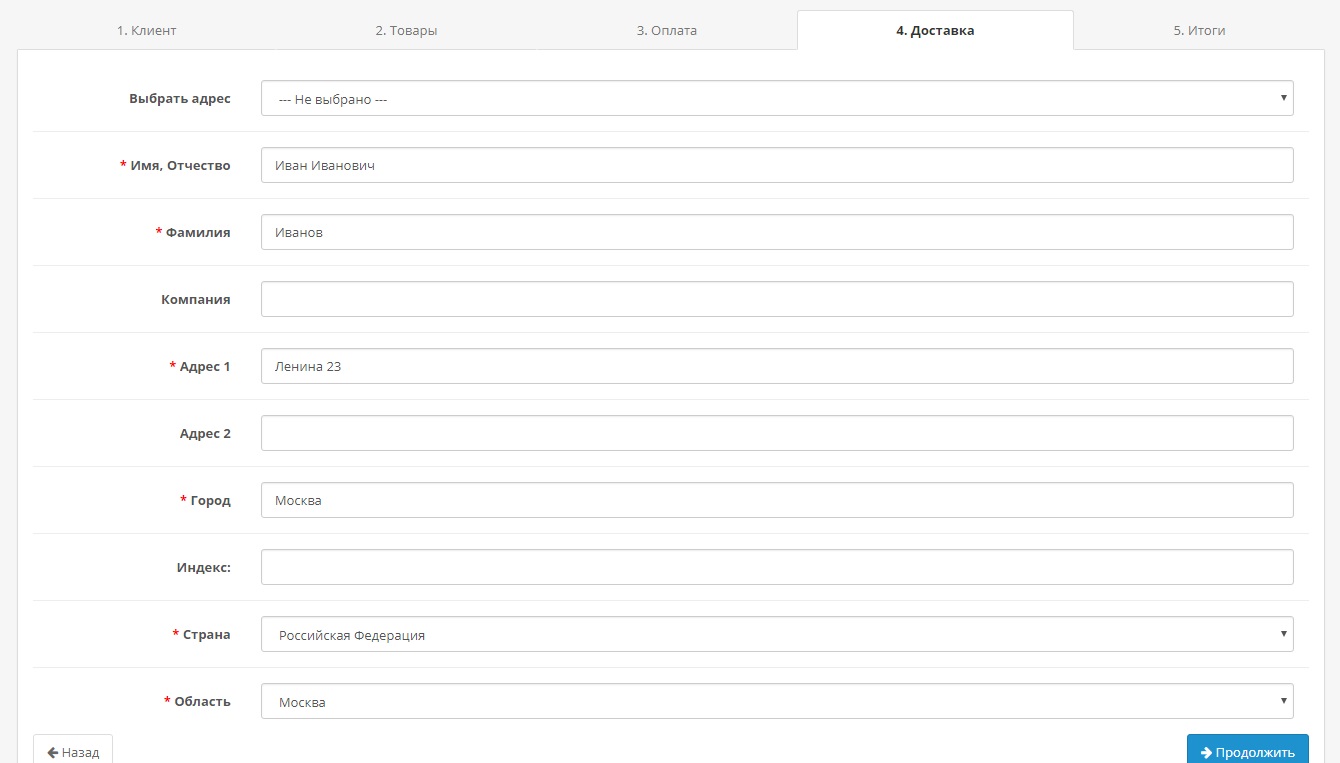
«Доставка» - Заполните данные получателя и нажмите продолжить.
Обслуживание заказов
В данном примере поступил 1 заказ. В колонке «Действие» Вы можете: Посмотреть, редактировать и удалить заказ.